
Cara buat nota di KirimNota
Buat nota dari HP lalu kirim lewat WhatsApp dengan KirimNota.id — panduan langkah demi langkah untuk freelancer dan olshop.
Dibuat untuk Anda yang butuh invoice cepat dari HP dan bisa langsung dikirim lewat WhatsApp. Ikuti langkah di bawah sampai nota siap dikirim ke pelanggan.
1. Siapkan profil sekali
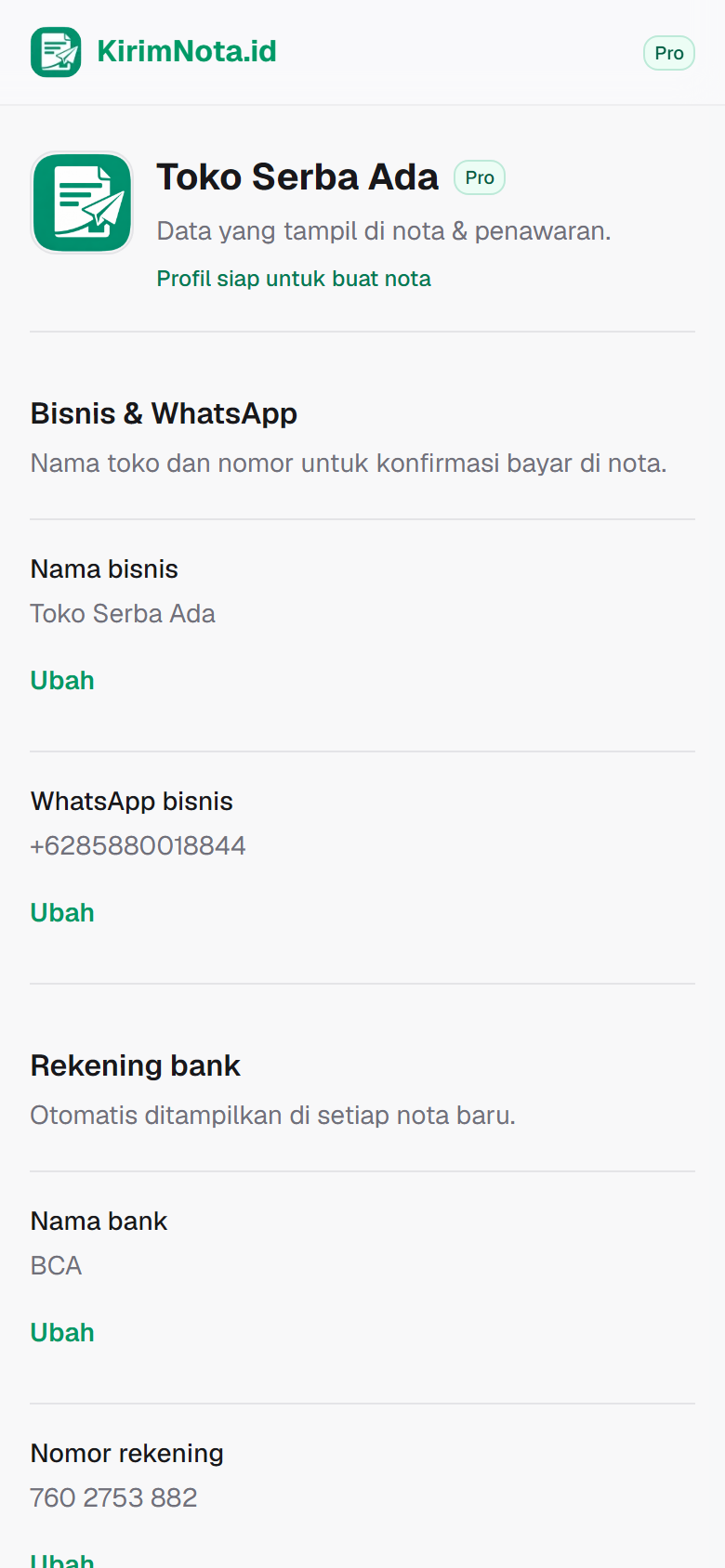
Di Pengaturan, pastikan ada nama bisnis, nomor WhatsApp bisnis, dan rekening default. Data ini ikut tampil di link nota pelanggan. Tanpa rekening, pelanggan sulit bayar dari link. Akun Free: 5 nota per bulan kalender; Pro tanpa batas kuota bulanan itu.
2. Buka form buat nota
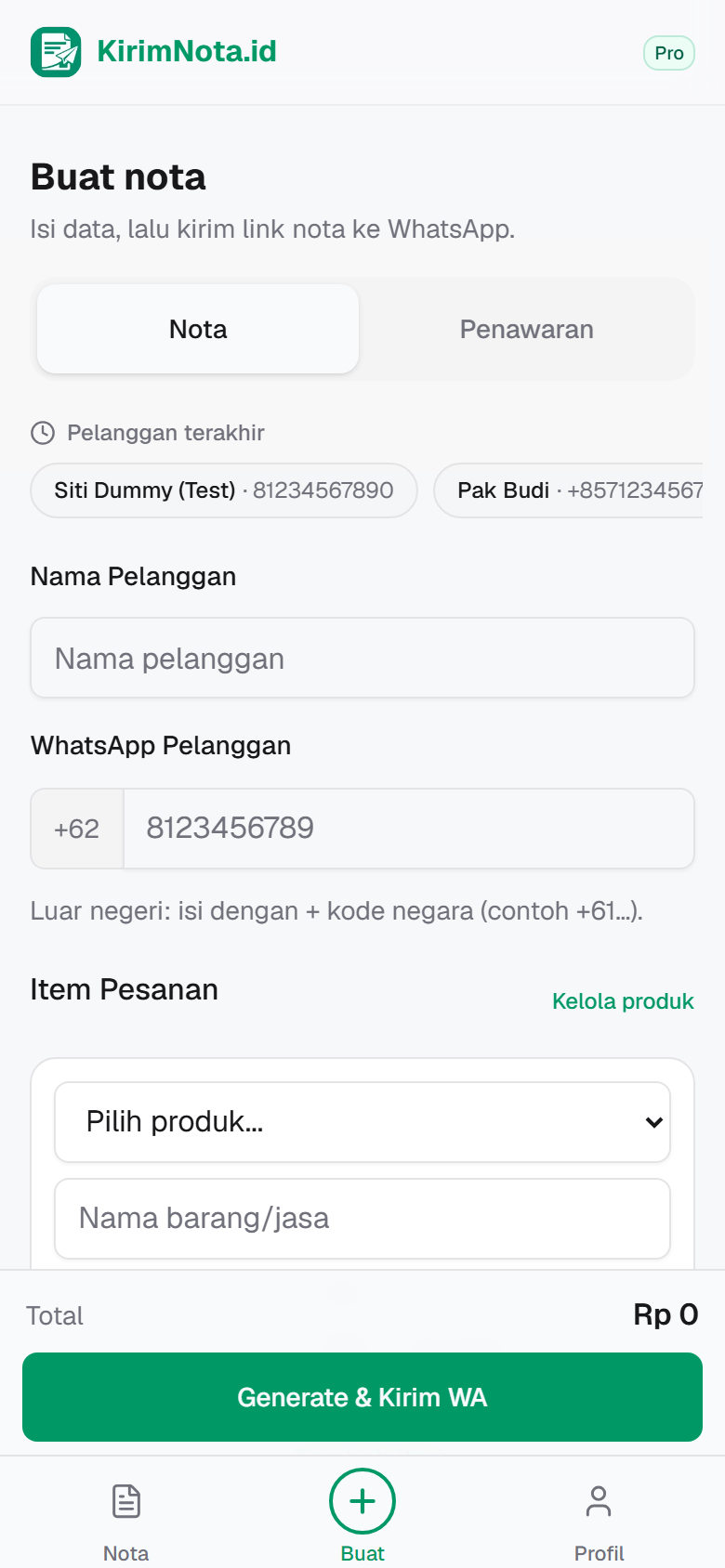
Dari dashboard, tap Buat di navigasi bawah. Pastikan tab dokumen adalah Nota (bukan Penawaran). Form meminta nama pelanggan, WhatsApp, dan baris item. Kalau pernah buat nota sebelumnya, chip Pelanggan terakhir bisa dipakai untuk mengisi ulang nama & WA dengan sekali ketuk.
3. Isi contoh yang bisa di-submit
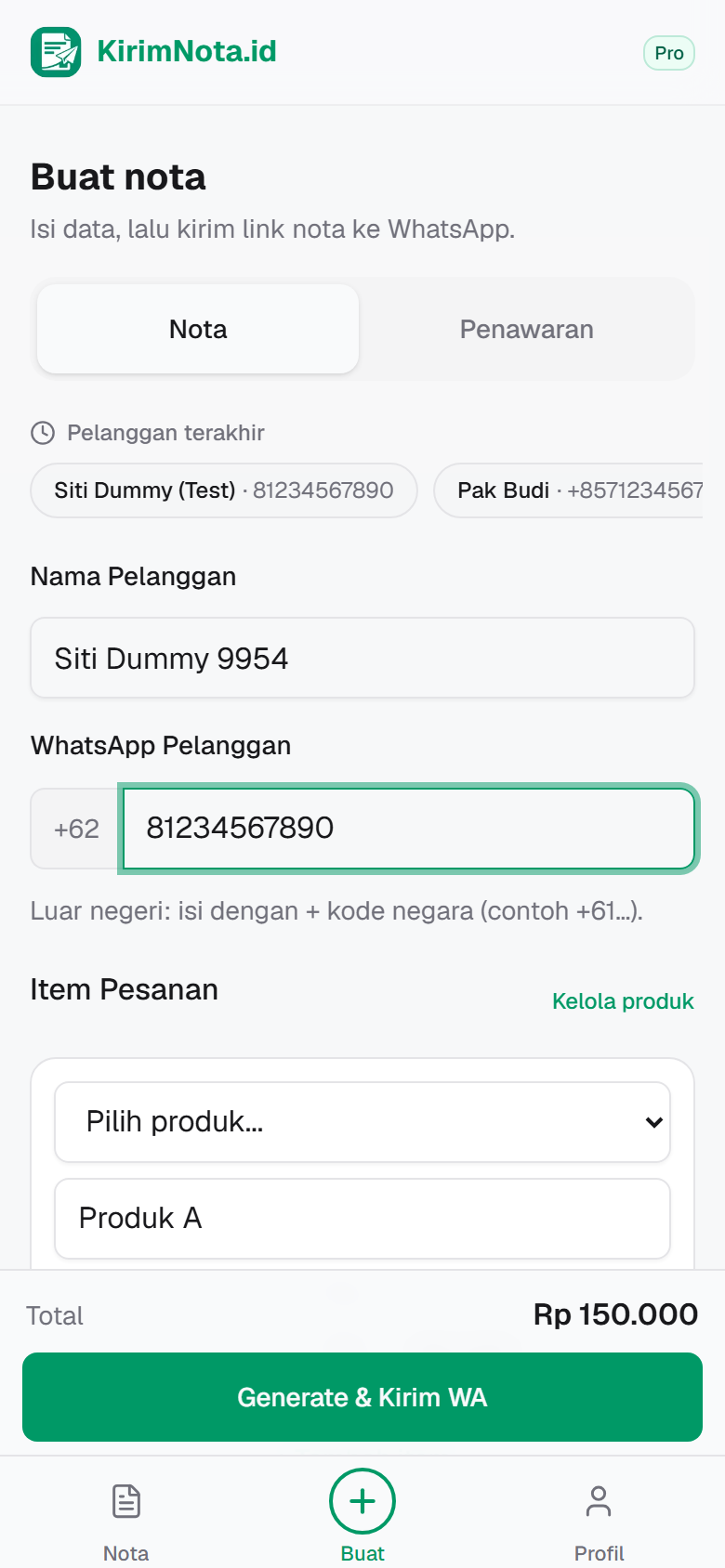
Contoh isian yang cukup untuk menekan Buat & Kirim WA:
- Nama pelanggan: misalnya Siti Dummy (ganti dengan nama asli).
- WhatsApp: nomor lokal tanpa 0 di depan setelah +62, misalnya 81234567890. Luar negeri: mulai dengan + kode negara.
- Item: nama barang/jasa, qty, dan harga. Di Pro, bisa pilih produk tersimpan (contoh: Produk A — Rp 150.000) supaya total langsung muncul.
- Cek baris Total di atas tombol — jangan submit jika masih Rp 0.
Rekening pembayaran di form mengikuti default dari Pengaturan. Ubah di Profil bila perlu rekening lain untuk nota berikutnya.
4. Buat & layar sukses
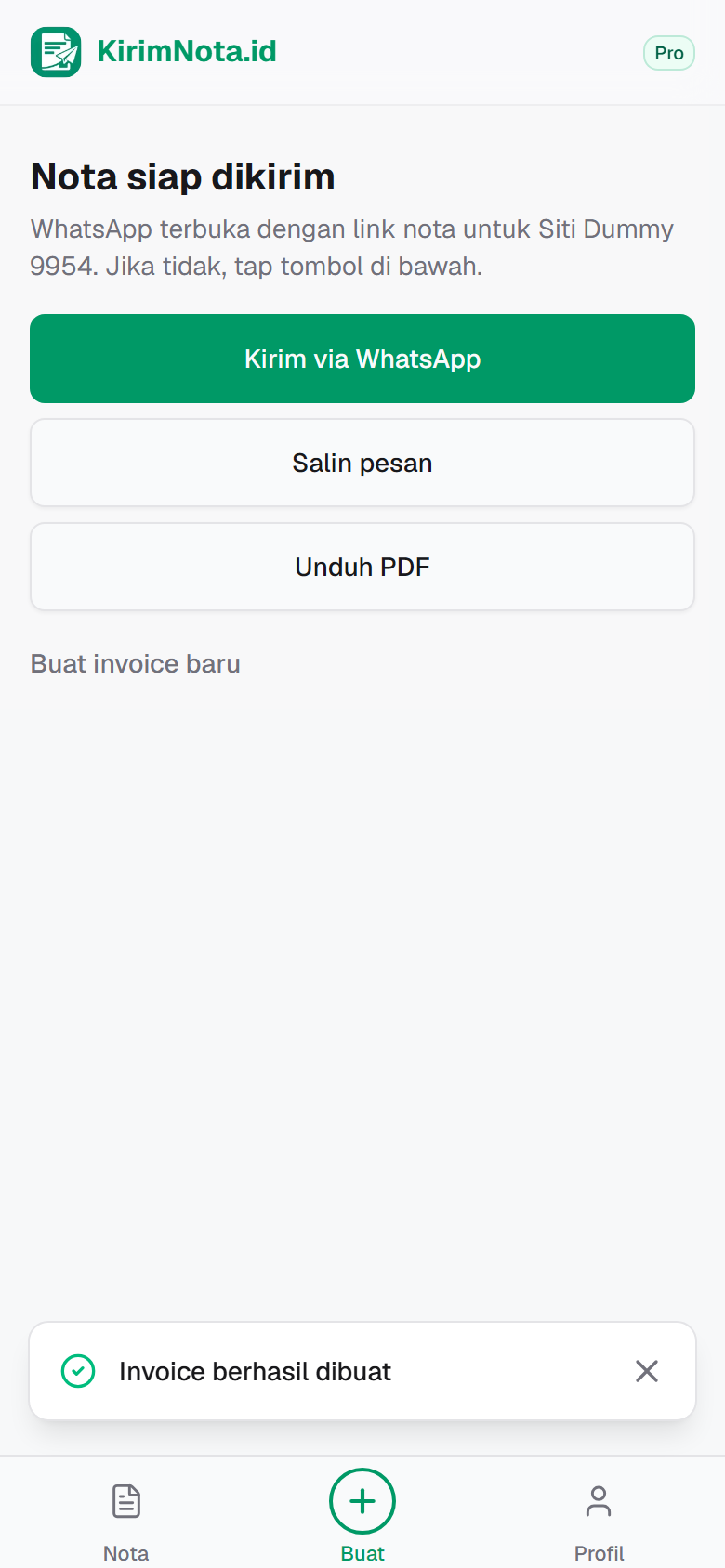
Ketuk Buat & Kirim WA. Setelah tersimpan, muncul layar Nota siap dikirim: ringkasan, tombol buka WhatsApp, salin pesan, dan (untuk nota) unduh PDF bila dibutuhkan. Jalur utama tetap link publik /inv/… — bukan mengirim file PDF sebagai cara utama. Contoh tampilan publik: contoh nota.
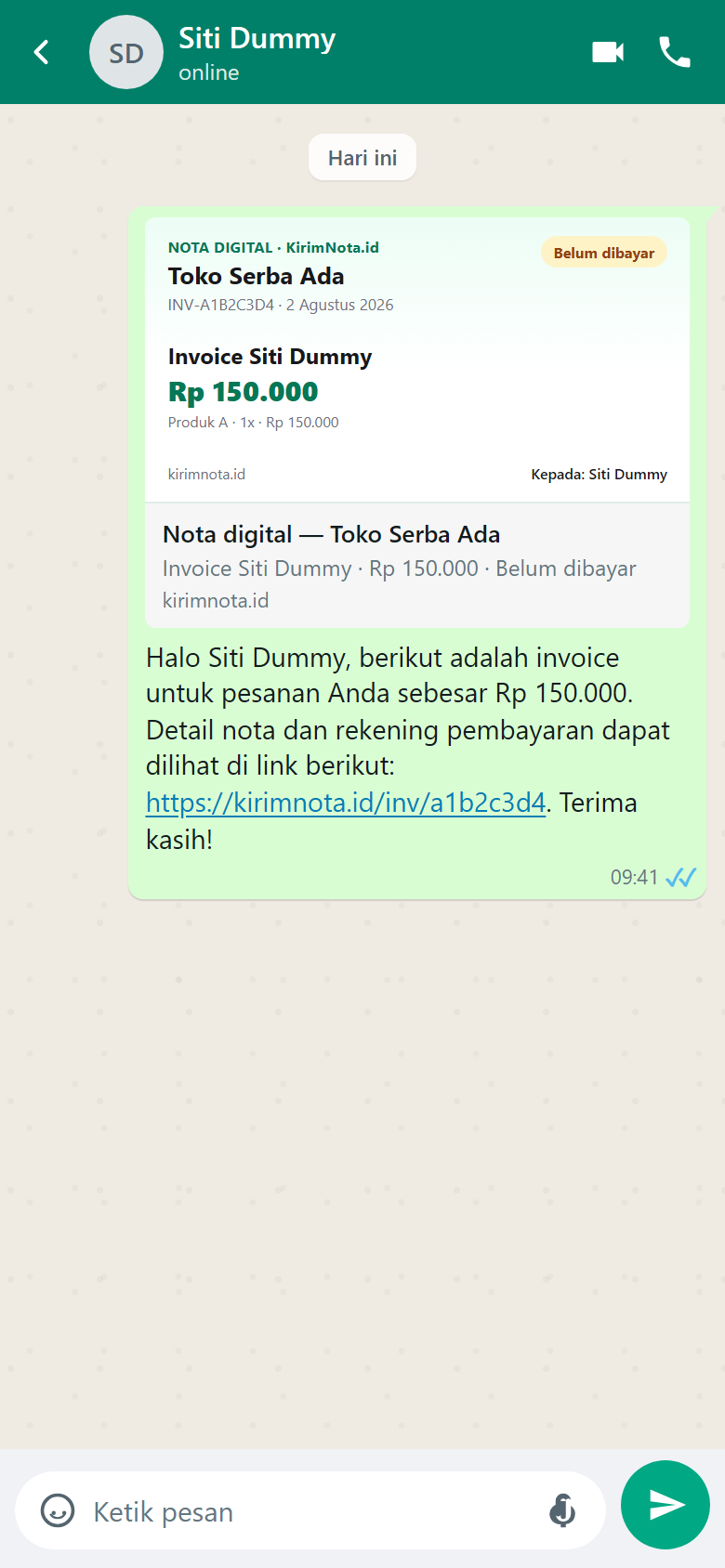
Pesan yang terbuka di WhatsApp sudah berisi nominal dan link nota. Pelanggan melihat preview kartu nota di chat, lalu bisa buka link untuk item dan rekening.
5. Cek di daftar nota
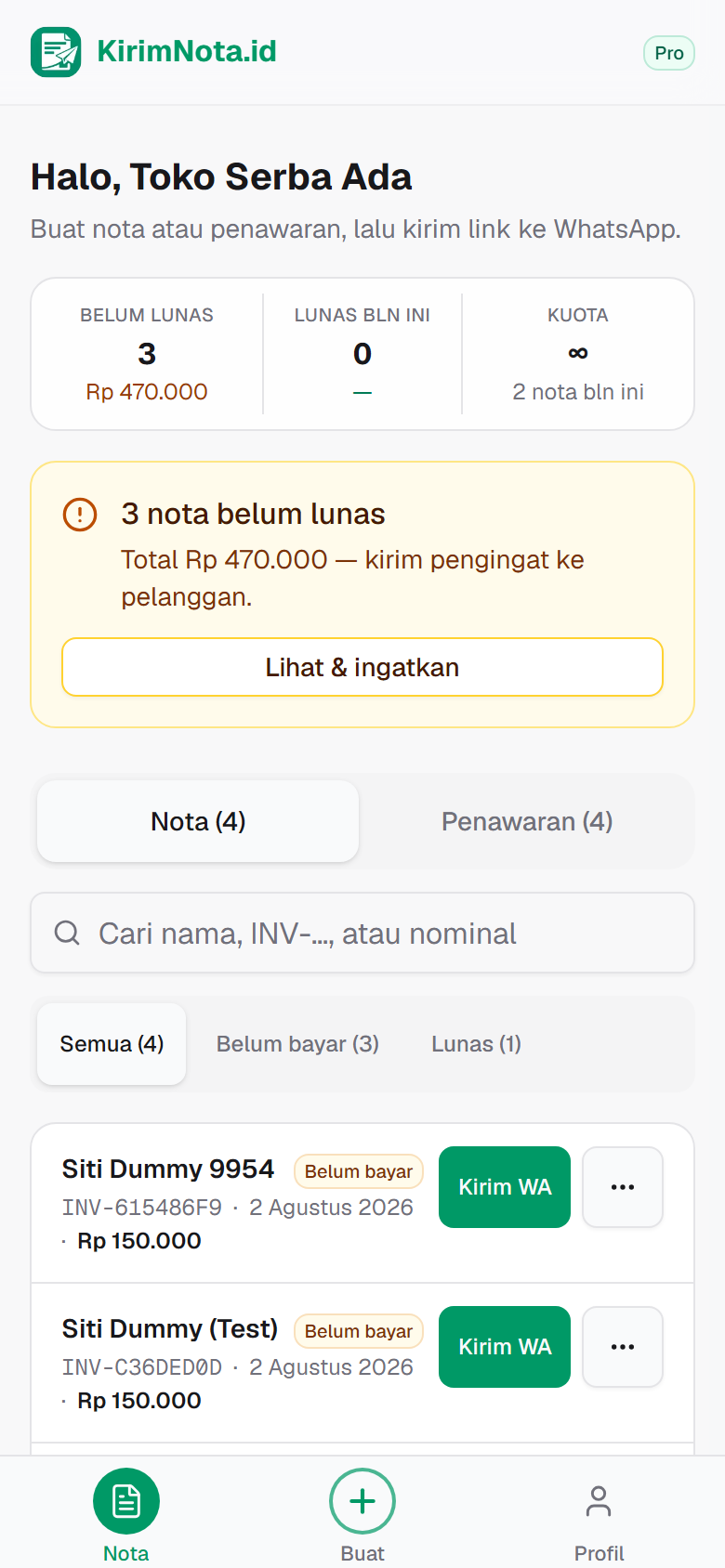
Kembali ke tab Nota di dashboard. Nota yang baru dibuat muncul di daftar (status Belum bayar sampai Anda tandai lunas). Dari sini Anda bisa kirim ulang WA, edit, atau buat nota serupa.
6. Yang dilihat pelanggan
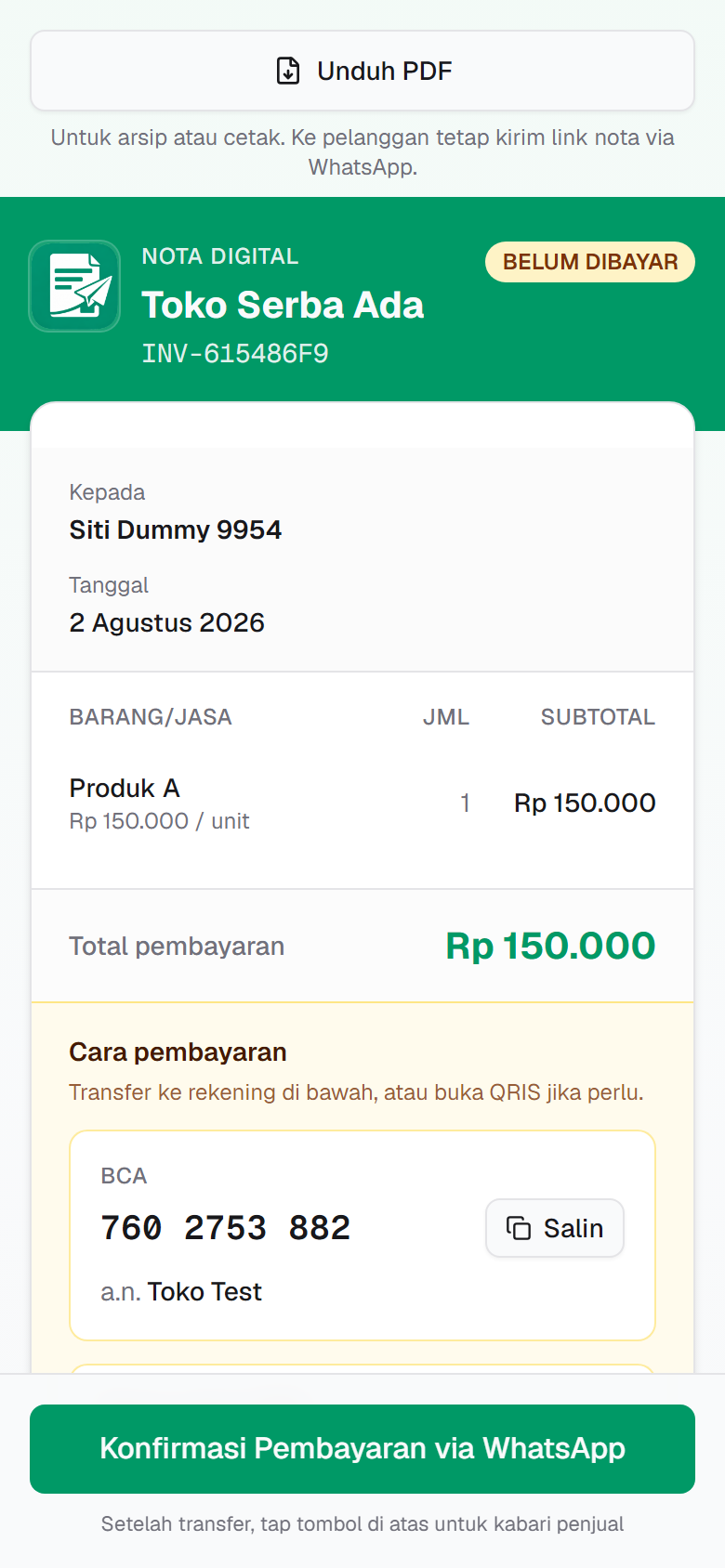
Buka link /inv dari layar sukses atau daftar. Pelanggan melihat nama bisnis, item, total, dan rekening transfer Anda — siap dibayar tanpa login. Lanjut kirim lewat chat: cara kirim nota ke pelanggan.
Langkah berikutnya
- Cara kirim nota ke pelanggan
- Butuh penawaran dulu? Cara buat penawaran
- Ringkasan alur kirim: cara kirim nota WhatsApp
Lihat dulu contoh nota — pending dan lunas. Bandingkan paket Free vs Pro di halaman harga.
Catatan: akun, nama, dan produk yang tampil pada panduan ini bukan data asli (dummy = data contoh untuk latihan, bukan pelanggan sungguhan).